
WASATCH SOFTRIP
Profilazione con schermi stocastici di precisione
Aggiornato il 14 marzo 2019
Per iniziare
Gli strumenti di misurazione del colore e i software di profilazione sono diventati di uso comune e sono disponibili anche su Amazon Prime. Il problema per gli utenti di questi prodotti è che il loro corretto utilizzo è diverso a seconda dei sistemi di stampa e dei software RIP.
Questo documento illustra i passaggi da seguire per creare profili ICC utilizzando Wasatch SoftRIP insieme a un software di profilatura del colore di terze parti, come ad esempio i1Profiler. La combinazione di un profilo ICC importato e delle impostazioni salvate all’interno di Wasatch SoftRIP verrà chiamata “Configurazione di imaging”. Verranno inoltre illustrate le procedure per la profilatura Hi-Fi, la raccolta e l’installazione delle Configurazioni di imaging in un sito remoto.
Oltre a questo documento, dovrai consultare anche il manuale del software di profilatura ICC per i passaggi intermedi indicati. Si consiglia di destinare almeno 30 piedi lineari di supporto per la produzione di ciascuna configurazione di imaging.
INDICE:
FASE 1: CONFIGURAZIONE DELL'INSTALLAZIONE
Avvia Wasatch SoftRIP e seleziona Setup dal menu Stampa.
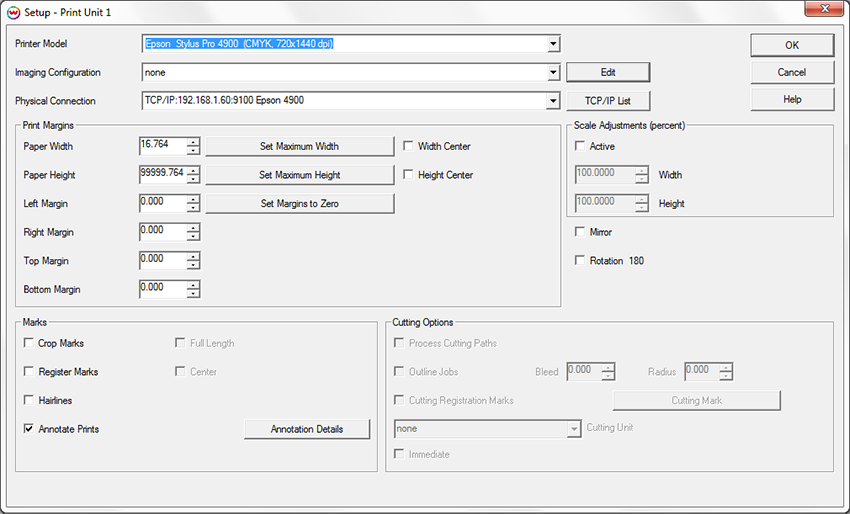
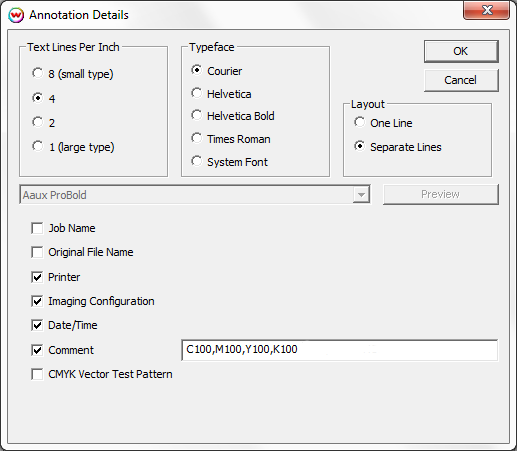
Seleziona il modello di stampante e imposta la configurazione di imaging su "nessuna" nella finestra "Impostazioni di stampa". Spunta la casella "Annota stampe " e si aprirà la finestra "Dettagli annotazione". Ti consigliamo di abilitare le opzioni "Stampante", "Configurazione di imaging", "Data/Ora" e "Commento ", così ogni immagine verrà stampata con le impostazioni e i commenti aggiuntivi.
Nella finestra "Impostazioni di stampa", clicca sul pulsante "Modifica". Si aprirà così la finestra "Configurazione immagini".

Nella finestra "Configurazione di stampa", clicca sul pulsante "Proprietà". Si aprirà una finestra che ti permette di impostare ulteriori opzioni per la stampante, come le modalità di stampa, le risoluzioni, i set di inchiostri, ecc. Ogni stampante ha le sue proprietà specifiche. Decidi quale configurazione di stampa vuoi usare e scegli tra le opzioni disponibili per la tua stampante. Una volta fatte le scelte, clicca su OK.
NOTA: È estremamente importante che tutte le impostazioni della stampante, quelle relative ai mezzitoni, gli inchiostri, i supporti, le modalità di stampa e gli altri fattori che influenzano le condizioni di stampa siano configurati prima di limitare l'uso dell'inchiostro. Se queste impostazioni vengono modificate, torna all'inizio del Passo 1 per ricominciare la procedura.
Tornando alla finestra Configurazione Imaging, clicca sul pulsante Modifica Info e crea un file di testo per registrare le proprietà selezionate come parte della configurazione. Questo è particolarmente utile se la configurazione di imaging finale verrà distribuita ed è un buon punto di riferimento per tenere traccia delle modifiche apportate durante la creazione della configurazione di imaging. Quando si clicca su Modifica Info, si apre l'editor di testo predefinito per l'inserimento delle note. Al termine, seleziona Salva dal menu File e il file info.txt verrà salvato all'interno della Configurazione Imaging. Queste informazioni saranno disponibili a chiunque faccia clic sul pulsante Info in un secondo momento. Questo file può essere modificato in qualsiasi momento.
FASE 2: CONFIGURAZIONE DELLE TRASFORMAZIONI DI COLORE
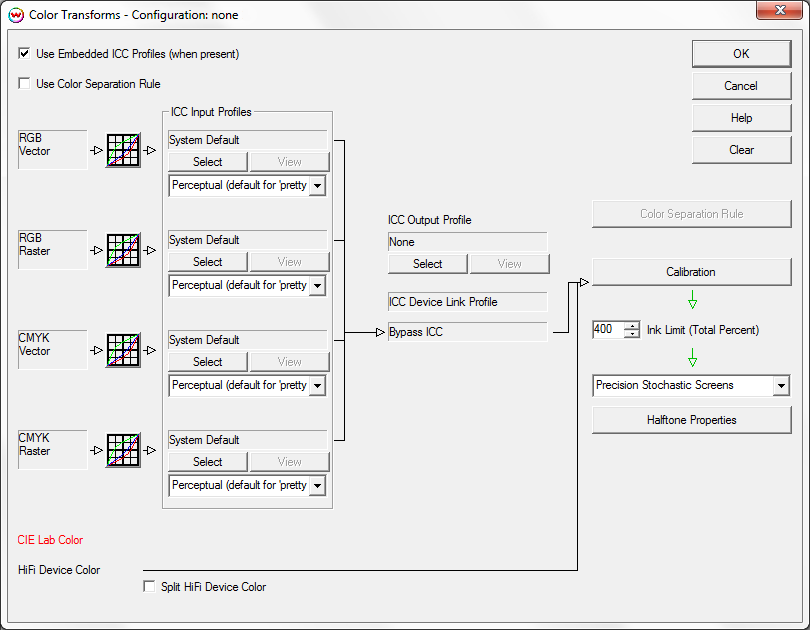
Clicca sul pulsante " Color Transforms " per aprire la finestra "Color Transforms". Questa è la finestra principale del diagramma di flusso dei colori. Noterai che tutti i dati relativi al colore sono stati cancellati e impostati su "none" o sui valori predefiniti (poiché la configurazione dell'imaging è stata impostata su "none"). Nell'angolo in basso a destra della finestra, noterai che " Raster stocastici di precisione " è visualizzato come metodo di mezzitoni predefinito. Per la maggior parte delle applicazioni, i raster stocastici di precisione sono il metodo di mezzitoni preferito, e le configurazioni di imaging Wasatch vengono create utilizzando proprio questo metodo.
Tuttavia, da questa finestra è possibile scegliere alcuni metodi di mezzitoni su cui costruire una configurazione di imaging. Qualunque sia il metodo di mezzitoni scelto sarà incorporato nella configurazione di imaging. Modificarla in seguito invaliderà la configurazione di imaging. Questo documento tecnico riguarda solo i processi di profilazione con i retini stocastici di precisione. Le fasi di profilazione variano per altri metodi di mezzitoni.
Nella colonna “Profilo di input ICC ” sul lato sinistro della finestra “Trasformazioni colore”, tutti e quattro gli spazi colore di input devono essere impostati su “Impostazioni predefinite di sistema”. Inoltre, è stato impostato l’intento di rendering predefinito “Percettivo ”. Se il flusso di lavoro di progettazione prevede l’uso di profili ICC incorporati, seleziona la casella “Usa profili ICC incorporati ”.
Clicca su OK per chiudere la finestra "Trasformazioni colore" e poi di nuovo su OK per chiudere la finestra "Configurazione di imaging". Si aprirà una finestra " Salva con nome " in cui potrai dare un nome alla nuova configurazione di imaging. Ti consigliamo di dare alla configurazione di imaging "in fase di elaborazione" un nome del tipo Unlinearized_None. Se stai creando configurazioni di imaging da utilizzare in produzione, è meglio evitare di avere troppe configurazioni con nomi ambigui, utilizzando un sistema di denominazione più dettagliato, ad esempio: Unlinearized_None_risoluzione_tipo_inchiostro_supporto.
FASE 3: STAMPA DI PROVA
Nella finestra "Impostazioni di stampa", effettua tutte le altre selezioni necessarie per la stampa che non riguardano il colore. Queste impostazioni includono "Connessione fisica", "Larghezza carta", ecc. Clicca su OK. SoftRIP è ora pronto per eseguire le stampe di prova.
Se stai completando il programma Wasatch Color Profiling Assessment, dovresti stampare subito un file di prova autodocumentante. Questa stampa va inviata a noi al termine della procedura.
Altrimenti, dal menu File, seleziona Apri, vai alla cartella C:\psfiles e seleziona il file di destinazione appropriato per il dispositivo di densitometria, ad esempio generalTest018eyeone.ps o generalTest018dtp20.ps (018 è la versione di test attuale, ma potrebbe cambiare man mano che saranno disponibili nuove versioni di test). Apri uno di questi file e seleziona RIP e Stampa per stampare il file. La stampa risultante verrà valutata nella sezione successiva.
NOTA: La posizione esatta della cartella psfiles può variare a seconda dell'unità a cui è stata assegnata al momento dell'installazione di SoftRIP.
FASE 4: STABILISCI IL LIMITE DI INCHIOSTRO
Dopo aver valutato la stampa con i passaggi precedenti, determina innanzitutto se è necessaria una riduzione dell'inchiostro su uno o più canali individuali. Una riduzione dell'inchiostro per canale individuale è destinata a correggere i problemi di un singolo canale di inchiostro.
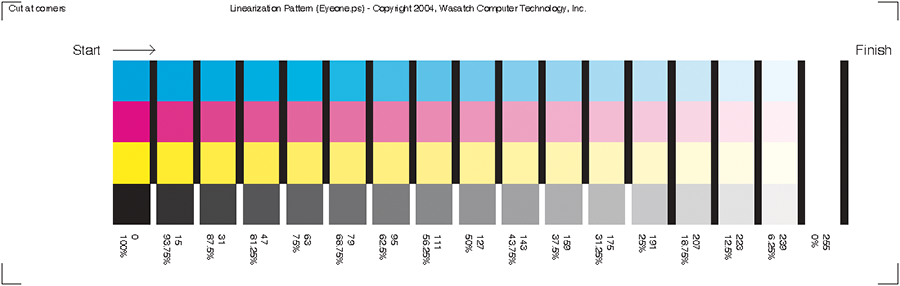
La riduzione dell'inchiostro viene eseguita per ogni canale, quindi controlla le campionature di ogni colore separatamente. Esamina ogni canale di colore contenuto nel target di linearizzazione in alto a sinistra del target generalTest. Se noti artefatti visibili dovuti a un eccesso di inchiostro, come inchiostro non asciutto, sbavature, deformazioni del substrato, ecc., dovresti applicare una riduzione dell'inchiostro a quel canale specifico.
Per effettuare le regolazioni della riduzione dei singoli canali inchiostro, clicca su Calibrazione dal menu Trasformazioni colore. Usa i controlli a scorrimento per impostare le riduzioni di inchiostro. Questi controlli possono essere utilizzati per ogni canale singolarmente o per tutti i canali insieme se la casella Blocco è selezionata. Le fasi differiscono se si utilizza un punto fisso con inchiostri diluiti. Vedi nota sotto.
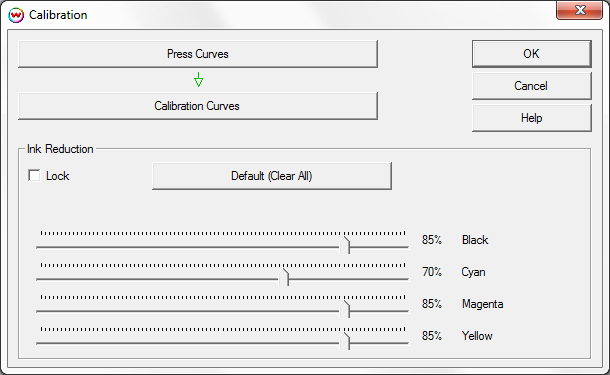
Dopo aver impostato le riduzioni dell'inchiostro, salva nuovamente la configurazione di imaging (denominata Unlinearized_None o simile) e aggiungi le note sulle modifiche apportate utilizzando Modifica Info come descritto al punto 1.
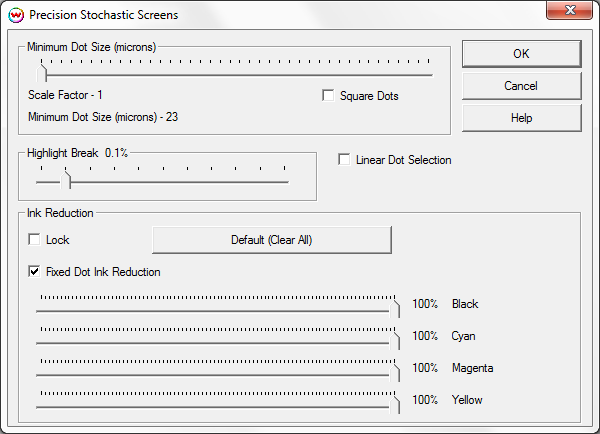
Nota sui punti fissi con i set di inchiostri diluiti: Ci sono due punti in cui è possibile eseguire le riduzioni dei canali di inchiostro individuali: nella Calibrazione o nelle Proprietà dei mezzitoni. A seconda del set di inchiostri e della modalità di puntinatura utilizzata, si utilizzerà l'uno o l'altro. Non utilizzare mai contemporaneamente entrambi i set di controlli di riduzione del canale dell'inchiostro individuale.
Se si stampa con inchiostri diluiti (ciano chiaro, magenta chiaro, nero chiaro, grigio, grigio chiaro, ecc.) e la stampante è in modalità punto fisso, selezionare il controllo Riduzione inchiostro punto fisso in Proprietà mezzitoni ed eseguire tutte le Riduzioni inchiostro canale individuale nella finestra Proprietà mezzitoni.
Limite totale di inchiostro: controlla la stampa del file "generalTest" per capire se, oltre alle riduzioni per singolo canale di inchiostro, è necessario impostare anche un limite totale di inchiostro. L'area in alto a destra della stampa di prova è composta da tre parti. La prima parte è una sequenza graduale che va dallo 0% al 400% di inchiostro totale. Per il limite totale di inchiostro, scegli il quadrato con la percentuale più alta che risulti asciutto e privo di difetti di stampa.

La seconda parte è una serie di riquadri vuoti composti da neri misti. Controlla questa zona per verificare che non ci siano sbavature, spruzzi di vernice o problemi di risoluzione.

La terza parte è una serie di tre file di campioni situate sotto i riquadri con le linee nere. Questi campioni sono composti dagli inchiostri primari e da un nero CMY nell’angolo in alto a destra (cerchiato in rosso). Il nero CMY potrebbe presentare un’eccessiva sbavatura o artefatti dovuti alla “miscelazione degli inchiostri”, mentre i primi due test sopra riportati non ne presentano. Ecco perché è molto importante controllare questo campione. Controlla quest’area per individuare eventuali problemi di ritenzione dei singoli canali di inchiostro.

Tieni presente il tempo di asciugatura necessario prima di poter maneggiare le toppe in questa fase, perché potrebbe indicare che serve ridurre ulteriormente la quantità di inchiostro. È una scelta personale e dipende da quale tempo di asciugatura sarebbe accettabile in un ambiente di produzione.
Se riscontri problemi con uno qualsiasi di questi modelli di prova, imposta un limite totale di inchiostro oppure torna alla fase di riduzione dei singoli canali di inchiostro per applicare riduzioni più marcate. Se imposti un limite totale di inchiostro in Wasatch, torna alla finestra “Trasformazioni colore”. Sopra le “Proprietà mezzitoni”, sul lato destro della finestra “Trasformazioni colore”, c’è il controllo “Limite di inchiostro (percentuale totale) ”. Inserisci la percentuale per il limite totale di inchiostro, clicca su OK per uscire dalla finestra “Trasformazioni colore”, clicca su OK per uscire dalla finestra “Configurazione immagine” e salva la configurazione immagine “non linearizzata”.
NOTA IMPORTANTE: Wasatch ha riscontrato risultati migliori quando il limite totale di inchiostro è stato applicato all’interno del software di profilatura anziché in SoftRIP. Dopo aver determinato il limite totale di inchiostro usando il metodo descritto sopra, ti consigliamo di utilizzare questo valore quando generi le patch nel software di profilatura. Non in SoftRIP. Il limite totale di inchiostro verrà gestito dal profilo ICC, il che permette una transizione più fluida da tutti i colori al nero rispetto all’utilizzo del controllo in SoftRIP.
Se il supporto richiede di impostare un limite totale di inchiostro in SoftRIP per evitare un’eccessiva fuoriuscita di inchiostro, fallo adesso. Durante il passaggio 8, quando generi le patch ICC, riporta il controllo del limite totale di inchiostro in SoftRIP al valore massimo e poi imposta il limite usando i controlli del software ICC. Consulta la documentazione del software di profilatura per sapere come impostare un limite totale di inchiostro durante la generazione delle patch.
FASE 5: STAMPA DI PROVA
Se stai completando il programma Wasatch Color Profiling Assessment, dovresti stampare subito un file di prova autodocumentante. Questa stampa va inviata a noi al termine della procedura.
Altrimenti, esegui il RIP e stampa il target generalTest per verificare se sono necessarie ulteriori riduzioni dell’inchiostro per singolo canale o limiti totali di inchiostro. Tutti i quadrati dovrebbero avere una buona ritenzione, non presentare artefatti di stampa e non avere problemi di sbavatura. Se ci sono ancora problemi di ritenzione dell’inchiostro, a seconda del modello di stampante, ci sono altre opzioni che puoi usare per limitare l’inchiostro. Ad esempio, abbassa la risoluzione o passa alla modalità a secco (se disponibile). Se è necessario modificare queste impostazioni per creare una configurazione di imaging di qualità, ricomincia il processo di profilatura dal Passo 1.
FASE 6: LINEARIZZARE (CALIBRARE) LA STAMPANTE
Apri generalTest018eyeone.ps (stampa questo file se stai eseguendo la valutazione del profilo), eyeone.ps o un file di linearizzazione appropriato che corrisponda al tuo dispositivo di scansione. Per maggiori informazioni sul file da utilizzare per lo spettrofotometro, consulta la sezione Densitometri della guida online di SoftRIP.
Salva e stampa il modello di prova di linearizzazione che hai scelto.
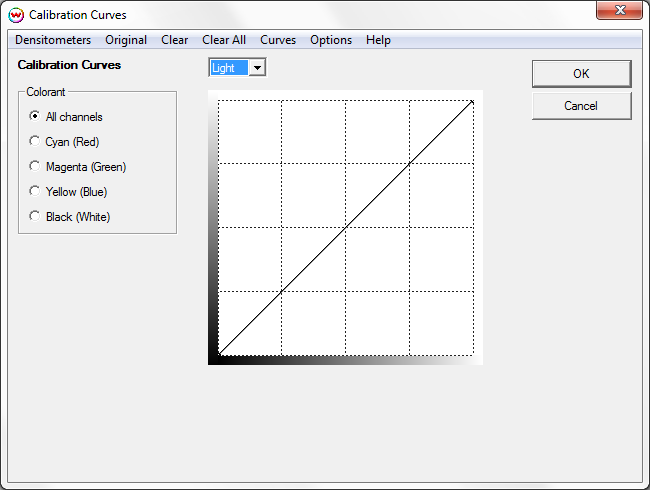
Torna alla finestra Calibrazione e clicca sul pulsante Curve di calibrazione per avviare la finestra Curve di calibrazione.
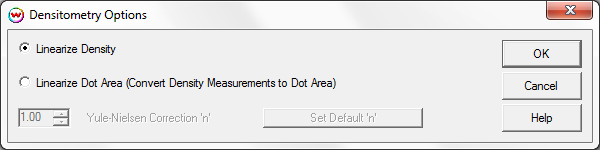
Usa il menu Opzioni di questa finestra per scegliere se eseguire una linearizzazione della densità (impostazione predefinita) o una linearizzazione a punti. La scelta dovrebbe dipendere dal tipo di output e, soprattutto, dalle aspettative del software di profilatura ICC. Prova ogni impostazione per capire quale offre i risultati migliori con il pacchetto di profilatura.
Seleziona l'hardware densitometrico dal menu "Densitometri". Verranno visualizzate le istruzioni specifiche per il dispositivo relative alla lettura delle strisce di linearizzazione. Dopo aver seguito le istruzioni sullo schermo e aver letto i modelli/le strisce di prova, clicca su OK per uscire.
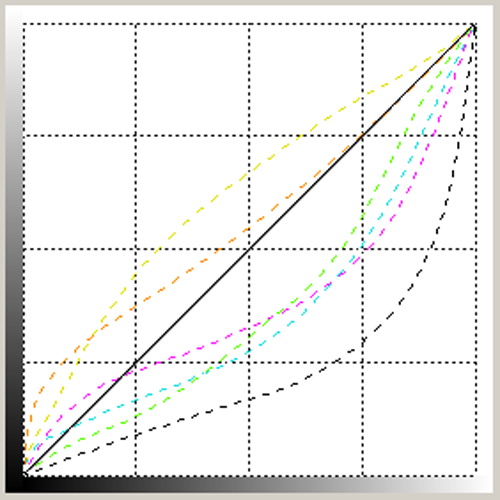
I dati ottenuti verranno visualizzati nella finestra “Curve di calibrazione” e saranno simili alle curve mostrate qui sotto. Se stai misurando un substrato liscio senza alcuna texture superficiale, le curve saranno di solito regolari, senza cambiamenti bruschi nella direzione della curva. Se ci sono queste discontinuità, potrebbe significare che la misurazione non è precisa. Segui i passaggi qui sotto per verificare le curve di linearizzazione ottenute.
Cliccando su “Originale” verranno visualizzate le misurazioni di densità per ogni campione sul bersaglio di linearizzazione. Esaminando questi valori, puoi individuare eventuali problemi di sovrastampa che potrebbero non essere visibili a occhio nudo sulla stampa. Per ogni colore, la densità più alta misurata dovrebbe apparire in cima alla colonna, con i valori sottostanti che indicano densità inferiori. Se una densità più alta viene visualizzata sotto una più bassa, come mostrato qui sotto per il canale Ciano, significa che per quel canale di colore viene stampato troppo inchiostro, anche se sulla stampa scansionata non si notavano segni visibili di eccesso di inchiostro.
Man mano che la quantità di inchiostro aumenta, anche la densità misurata aumenta, ma solo fino a un certo punto. Man mano che la quantità di inchiostro stampato aumenta e ci si avvicina al valore massimo di densità raggiungibile, l’aumento della densità rallenta fino a cessare del tutto. Una volta raggiunto questo punto, aggiungere altro inchiostro spesso porta a una densità misurata più bassa. È proprio questo il motivo del problema di sovrastampa di cui parlavamo prima.
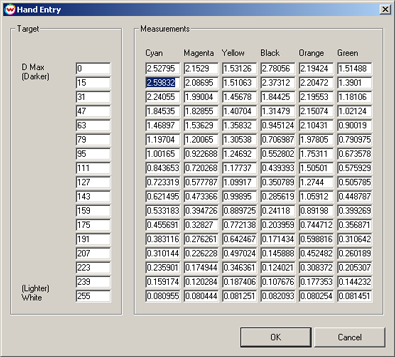
Per risolvere il problema, chiudi la finestra “Curve di calibrazione” senza salvare la curva di linearizzazione, esegui una riduzione dell’inchiostro per singolo canale sui canali che presentano questo problema di eccesso di inchiostro, salva la configurazione di imaging, esegui il RIP e stampa il target di prova, quindi ripeti la misurazione. Ripeti questi passaggi tutte le volte che serve finché la densità massima misurata non viene visualizzata in cima alla colonna in "Dati originali" per ogni colore, con tutti i valori sottostanti in ordine decrescente.
Una volta terminato, clicca su OK finché non compare la finestra “Salva con nome ”. Assegna un nome alla configurazione di imaging in modo che sia identificabile come i dati di linearizzazione originali.
NOTA: Chiudi tutte le finestre cliccando su OK, invece che su Annulla, altrimenti i dati andranno persi.
FASE 7: CONFERMA DELLA LINEARIZZAZIONE (facoltativo)
NOTA: Questo passaggio è facoltativo e non è necessario per creare una configurazione di imaging. Tuttavia, dato che questo passaggio ti aiuterà a verificare la precisione della curva di linearizzazione importata in SoftRIP al Passo 6, e dato che una curva di linearizzazione accurata è una parte importante di una configurazione di imaging di qualità, ti consigliamo vivamente di seguire attentamente le istruzioni qui sotto per assicurarti che il processo di linearizzazione sia andato a buon fine.
Dato che questa fase serve solo a confermare che la curva di linearizzazione sia corretta, NON usare il pulsante OK per uscire da queste finestre durante questa fase, a meno che non ti venga espressamente richiesto di farlo. È molto importante usare il pulsante ANNULLA per uscire da tutte le finestre. Cliccando su OK, i dati di linearizzazione verranno sovrascritti con quelli di conferma e il processo di linearizzazione non sarà più valido.
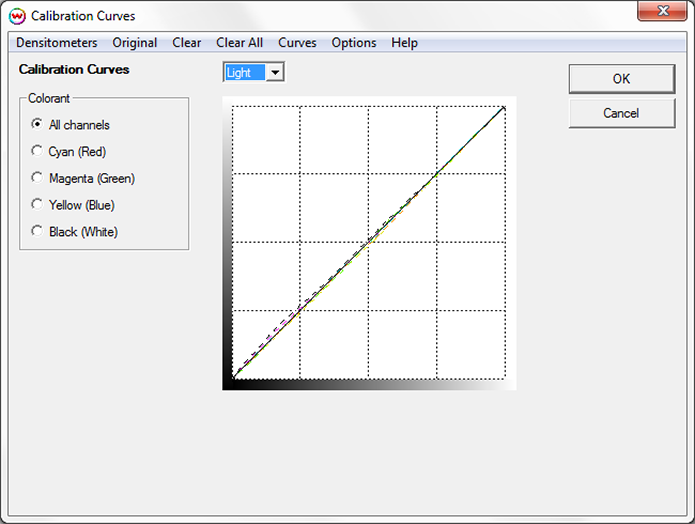
Esegui il RIP e stampa lo stesso pattern di test di linearizzazione del Passo 6 utilizzando la configurazione di imaging linearizzata. Se hai usato uno dei file generalTest, esegui nuovamente il RIP e stampalo.
Apri la finestra "Curve di calibrazione". Usa il menu "Opzioni" per selezionare lo stesso tipo di linearizzazione usato nella linearizzazione originale. Seleziona di nuovo l'hardware dal menu " Densitometri " e segui i passaggi per leggere i campioni di linearizzazione da questo target appena stampato.
Quando ti viene chiesto se vuoi sovrascrivere o aggiungere le nuove curve alla linearizzazione, scegli Sì.
Ora le curve visualizzate nella schermata "Curve di calibrazione" dovrebbero apparire quasi lineari (dritte sulla diagonale). Se le curve sembrano lineari, usa il pulsante "Annulla" per chiudere tutte le finestre e tornare alla finestra principale.
Se le curve non sembrano lineari, presentano grandi irregolarità o si discostano bruscamente dalla linea centrale, esegui una nuova linearizzazione. Per farlo, prima cancella le curve di linearizzazione usando l’opzione “Cancella tutto” dal menu in alto. Clicca su OK per uscire dalle finestre "Calibrazione", "Trasformazioni colore" e "Configurazione immagini". Salva nuovamente la configurazione immagini con un nuovo nome (ad esempio "Linearizzazione_Secondo_Tentativo").
Torna al passaggio 6 per eseguire una nuova linearizzazione e ripeti i passaggi per confermare la linearizzazione. Se dopo la seconda conferma le curve presentano ancora irregolarità o si discostano dalla linea centrale, riconsidera le impostazioni di riduzione dell'inchiostro per i singoli canali. Ti consigliamo di rivolgerti a un tecnico Wasatch per ricevere assistenza.
FASE 8: STAMPA DEL PROFILO DI RIFERIMENTO
Se stai completando il programma Wasatch Color Profiling Assessment, dovresti stampare subito un file di prova autodocumentante. Questa stampa va inviata a noi al termine della procedura. Poi passa alla stampa del bersaglio di profilatura, che dovresti anche inviarci.
Il software di profilatura che stai usando ti fornirà una serie standard di patch che dovrai stampare tramite SoftRIP e leggere con uno spettrofotometro. Usa i comandi disponibili nel software di profilatura per generare un target, con il limite totale di inchiostro appropriato, come stabilito nel Passo 4 sopra. Se durante il Passo 4 hai impostato temporaneamente un limite totale di inchiostro in SoftRIP, ora reimposta il comando sul valore massimo.
Apri il file generato dal software di profilatura in SoftRIP. Di solito i formati disponibili per il salvataggio dal software di profilatura sono un DCS2, un EPS o un TIF multicanale.
NOTA: Se il file TIF multicanale contiene colori aggiuntivi oltre al CMYK, come ad esempio i colori HIFI, potrebbe non essere visualizzato in anteprima o stampato correttamente. In questo caso dovrai andare nel menu File e selezionare Preferenze, quindi scegliere la scheda "Opzioni DCS2 e formato immagine". Attiva l'opzione "Inverti canali Hi-Fi TIFF" nella sezione PSD/TIFF.
Ora, dopo aver applicato la configurazione di imaging linearizzata appena creata, esegui il RIP e stampa il file. Lascia asciugare i campioni (se necessario), poi scansionali nel software di profilatura usando lo spettrofotometro. Salva il file ICC (o ICM) generato in una posizione facilmente accessibile, ad esempio sul desktop di Windows, in modo da poterlo importare in SoftRIP.
NOTA: Se stai usando la modalità di stampa Hi-Fi e il software di profilatura applica una curva ai colori spot, ti consigliamo di modificare la curva predefinita in modo che sia lineare per ogni colore spot.
FASE 9: IMPORTA IL PROFILO
Una volta generato il profilo ICC dal software di profilazione, importalo in SoftRIP e abbinalo alla linearizzazione accedendo alla finestra Trasformazioni colore.
Per farlo, apri il menu “Trasformazioni colore”. Nella parte centrale di questa finestra c’è la sezione “Profilo di output ICC ”. Dovrebbe ancora mostrare “Nessuno ” come profilo. Cerca il file ICM o ICC corretto nella cartella in cui è stato salvato dal software di profilatura. Una volta selezionato il profilo ICC di output, le frecce nella finestra "Trasformazioni colore" dovrebbero diventare verdi, a indicare che il flusso di lavoro del colore funziona correttamente con un profilo ICC di output attivo.
Clicca su OK finché non compare la finestra "Salva con nome ". Salva la configurazione di stampa con il nome definitivo che preferisci. Ti consigliamo di usare la convenzione di denominazione "Risoluzione_Set di colori_Supporto" per trovare più facilmente la configurazione di stampa in seguito. Cliccando su OK salverai la configurazione di stampa. Ora puoi accedere alla nuova configurazione di stampa dal menu a tendina "Configurazione di stampa" nella finestra "Impostazioni di stampa".

FASE 10: TEST DEL PROFILO DI STAMPA
Se stai completando il programma Wasatch Color Profiling Assessment, dovresti stampare subito un file di prova autodocumentante. Questa stampa va inviata a noi al termine della procedura.
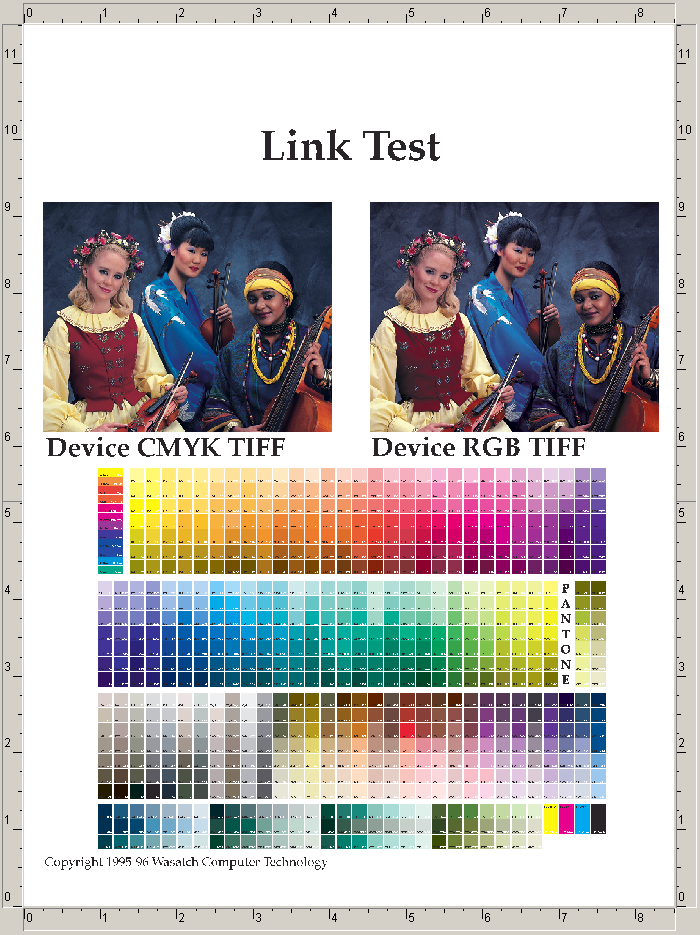
Una volta completata la nuova configurazione di imaging, ti consigliamo di stampare un file di riferimento per valutare la qualità. Wasatch non fornisce un file specifico per questo scopo, ma ti suggeriamo di crearne uno internamente come procedura di test standardizzata finale. Questo file di test dovrebbe essere un’immagine in cui il colore originale sia standardizzato. Ti consigliamo di NON usare un file del cliente o un file con colori casuali, perché in questi tipi di file sarà difficile individuare eventuali problemi di colore. Wasatch consiglia invece di stampare un’immagine standard e familiare. Dovrebbe contenere colori primari, colori secondari e dettagli come volti, ombre, ecc. Dovrebbe inoltre includere sia componenti CMYK che RGB.
Assicurati che tutte le impostazioni relative al colore e alla stampante siano coerenti con quelle utilizzate al momento della generazione del profilo ICC. Esegui il RIP e stampa l'immagine di prova.
Analizza la stampa per il controllo qualità, per capire se la nuova configurazione di imaging va bene o no. Tra gli aspetti da controllare ci sono: posterizzazione, sbavature, bande e qualsiasi altra anomalia. Controlla anche la stampa finale per verificare la saturazione e il colore complessivo. Tenendo presente che supporti diversi (materiali di stampa) daranno risultati diversi, è ragionevole chiedersi: "È questo il comportamento previsto per il supporto e la risoluzione?"
NOTA SULLA DEFINIZIONE DEL PROFILO HI-FI
La profilatura Hi-Fi consiste nel creare configurazioni di imaging in SoftRIP utilizzando una stampante dotata di un set di inchiostri che va oltre i colori CMYK, come RGB, OrGr, RdBl, ecc. Per questi set di inchiostri, dai un'occhiata alle istruzioni qui sotto per capire le differenze importanti rispetto ai passaggi precedenti quando crei le configurazioni di imaging.
Come nel Passo 3, è importante selezionare il file di riferimento adatto per il dispositivo di densitometria. Per la profilatura Hi-Fi, visto che i colori sono di più, è importante scegliere un file di riferimento che copra tutti i colori presenti sulla stampante che stai profilando. Per farlo, calcola il numero totale di colori non diluiti nel set di inchiostri della stampante. Ecco qualche esempio:
- CMYKLcLmOrGr e CMYKRdBl ne utilizzano sei ciascuno.
- CMYKLcLmLkLlkRGB utilizza sette
Se il set di inchiostri include colori diluiti, come Lc, Lm, Lk, Llk, ecc., SoftRIP li considera come complementari al canale di colore di cui sono una diluizione e non vanno inclusi nel conteggio totale dei canali di colore. Ad esempio, il set di inchiostri CMYKLcLmLkLlkRGB ha undici inchiostri diversi ma solo sette canali di colore primari. In questo caso, il file di destinazione generalTest018eyeone_7color.ps sarebbe la scelta giusta.
Una volta determinato il numero totale di colori non diluiti, usa la versione di generalTest018eyeone_Ncolor.ps o generalTest018dtp20_Ncolor.ps dove 'N' è il numero di colori non diluiti nel set di inchiostri. Utilizza questo target per i passaggi da 3 a 7 come per la creazione di una configurazione di imaging CMYK. Una volta completata la fase 7 e confermata la linearizzazione, procedi con i passi successivi.
Dopo aver stampato il target generalTest per il controllo della linearizzazione eseguito durante la convalida nel passaggio 7, scansiona il target di linearizzazione per verificare che sia lineare ed esamina la fila di patch nere composite (che vanno dal 25% al 400%) situate nell'angolo in alto a destra per verificare la presenza di eventuali artefatti di sovrainchiostrazione.
Usa il valore del campione con più inchiostro che non sbava per impostare il limite totale di inchiostro quando generi il primo target dal software di profilatura ICC. Dopo aver generato il file del target di profilatura ICC utilizzando il limite totale di inchiostro impostato nel passaggio precedente, stampa questo file ed esaminalo per verificare che non ci siano problemi di sovrastampa. Se non ce ne sono, procedi a scansionare questo target, genera un profilo ICC di output e importalo in SoftRIP come descritto nel Passaggio 8.
Se il target di profilatura ICC stampato presenta effettivamente problemi di sovrastampa, torna al software di profilatura ICC e genera un nuovo target con una riduzione maggiore. Se ci sono solo pochi punti con una leggera sovrastampa, potrebbe essere meglio lasciare asciugare il target per circa un’ora, scansionarlo e vedere se il profilo ICC generato dai dati produce un risultato di qualità.
Nota: se durante la stampa del supporto è necessario uno strato bianco, come nel caso della stampa DTF, il colore bianco non viene conteggiato nel numero di canali di colore del file di destinazione. Questo perché il bianco sarà un colore “non gestito” e verrà applicato solo in base alle opzioni selezionate nella scheda “Generazione automatica” (in SoftRIP). Inoltre, quando salvi le campane di colore dal software di profilatura (ad es. X-Rite i1Profiler), è necessario il formato TIFF. Un file DCS 2.0 non includerà i dati corretti relativi al bianco per la stampa. Alcuni file TIFF, che includono più dei quattro canali CMYK, richiederanno l’inversione dei dati dei canali aggiuntivi. In questo caso dovrai andare nel menu File e poi in Preferenze, quindi selezionare la scheda "Opzioni DCS2 e formato immagine". Attiva l’opzione "Inverti canali Hi-Fi TIFF" nella sezione PSD/TIFF.
NOTA SULL'IMPOSTAZIONE DEL LIMITE DI INCHIOSTRO TOTALE AL DI SOTTO DEL 200%
Quando si imposta il Limite di inchiostro totale, è meglio impostare il valore massimo senza introdurre artefatti di sovrainchiostrazione. Per molti profili, questo valore è spesso compreso tra il 250% e il 350%. In casi particolari, potrebbe essere necessario impostare il Limite di Inchiostro Totale al di sotto del 200%. Sebbene questo sia più comune con i profili Hi-Fi, potrebbe essere necessario anche per alcuni profili CMYK. Questa sezione fornisce ulteriori suggerimenti per impostare il Limite di Inchiostro Totale al di sotto del 200% per la maggior parte delle situazioni.
Quando si imposta il Limite totale dell'inchiostro al di sotto del 200%, c'è la possibilità di limitare artificialmente la gamma cromatica complessiva del profilo risultante. Per massimizzare la gamma di colori risultante, cerca di mantenere le riduzioni dell'inchiostro dei singoli canali ai valori massimi senza introdurre artefatti di sovrainchiostrazione.
Se possibile, usa i controlli disponibili nel software di profilazione ICC per impostare il Limite totale dell'inchiostro.
Il primo passo per impostare il limite totale di inchiostro nel software di profilatura ICC è generare il file di riferimento per la profilatura ICC. Usa i comandi disponibili in questo software per generare un file di riferimento con il limite totale di inchiostro appropriato, come stabilito al punto 4 sopra.
Alcuni pacchetti di profilazione ICC non consentono di generare un target di profilazione ICC con un limite di inchiostro totale inferiore al 200%. Se un target di profilazione ICC con un Limite di Inchiostro Totale del 200% viene stampato con un leggero sanguinamento, ma con un tempo di asciugatura accettabile che consente ancora la scansione del target con un dispositivo di profilazione, si consiglia di procedere. Una volta scansionato il target, imposta il Limite di inchiostro totale a un livello appropriato inferiore al 200% quando generi il profilo ICC.
Se la stampa target al 200% presenta problemi di sovrainchiostrazione che rendono impossibile la scansione, anche dopo un tempo di asciugatura prolungato, procedi come segue:
- Imposta un limite di inchiostro totale appropriato in SoftRIP prima di stampare l'obiettivo del 200%.
- Stampa e scansiona l'obiettivo.
- Quando si genera il profilo di output ICC, imposta il limite di inchiostro totale inferiore al valore impostato in SoftRIP.